
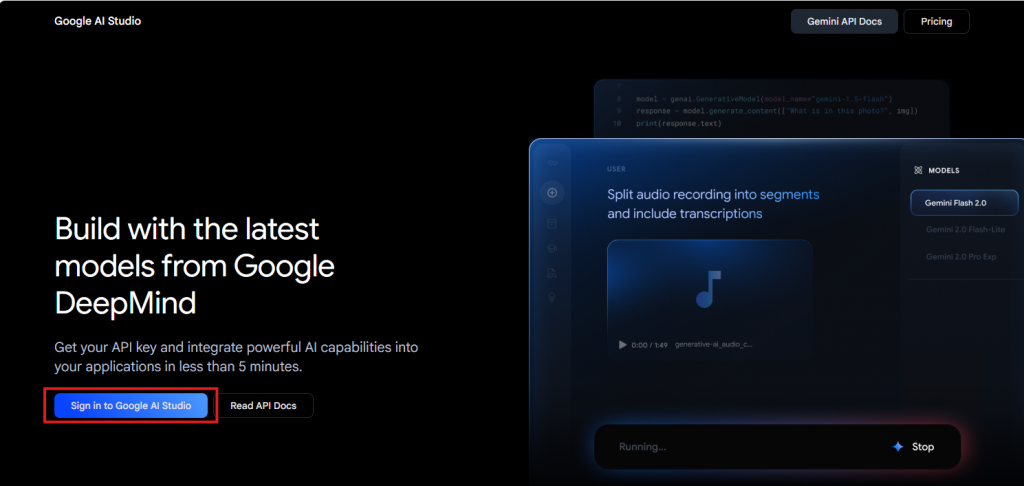
①以下のURLを開いて、「Sign in to Google AI Studio」を押します。
https://aistudio.google.com/welcome
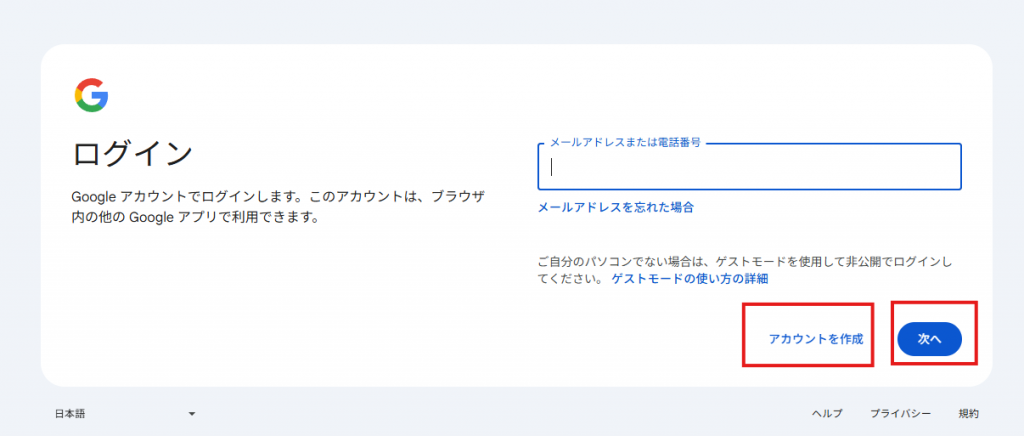
②Googleアカウントでのログインを求められますので、すでにGoogleアカウントをお持ちの場合は「次へ」を、お持ちでない場合、あるいは新たに作る場合は「アカウントを作成」を押します。
以下はアカウントを新しく作成する場合の例にてご説明いたします。
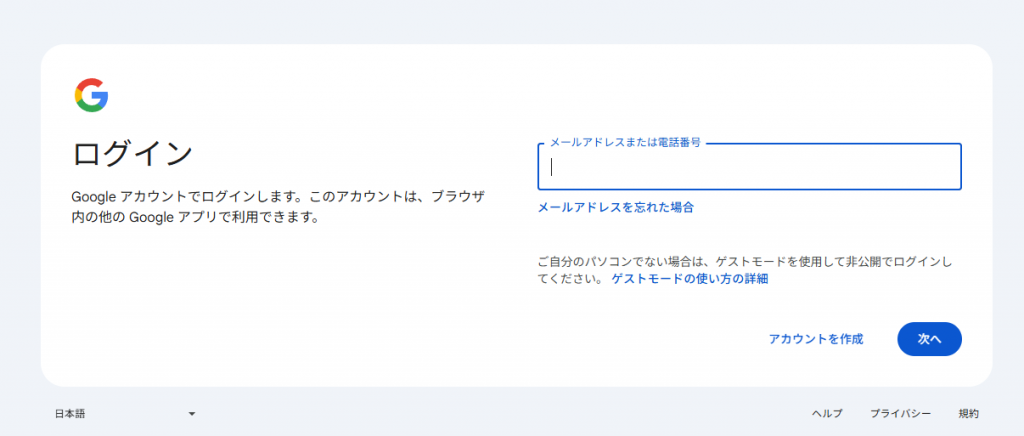
「アカウントを作成」を押すと、アカウント種類の選択を求められますので「個人で使用」、または「仕事/ビジネス用」を選択してください。
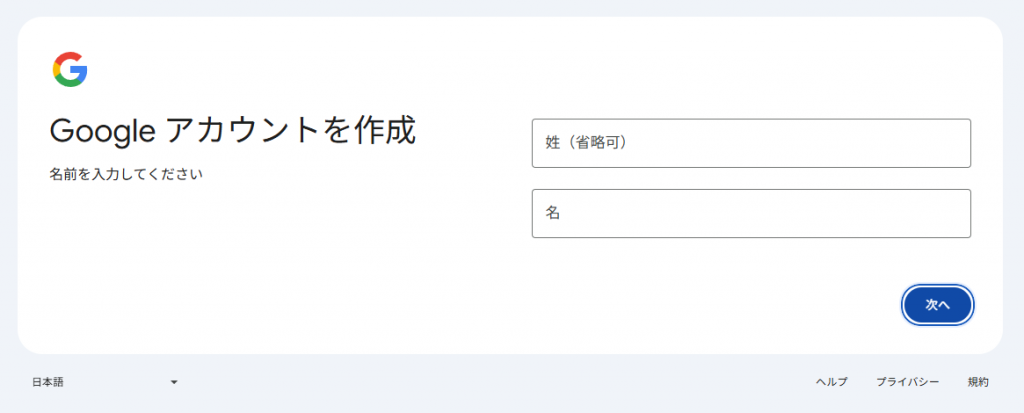
姓と名を入力します。姓は省略出来ます。
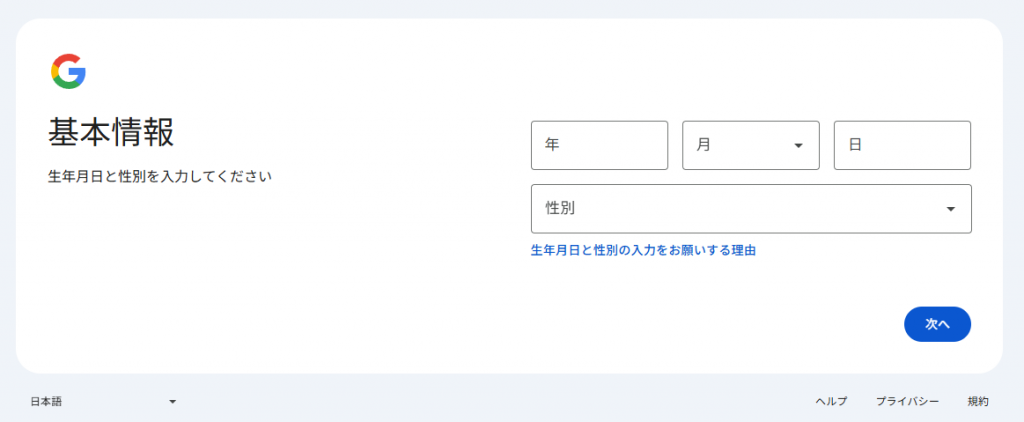
生年月日と性別を入力します。
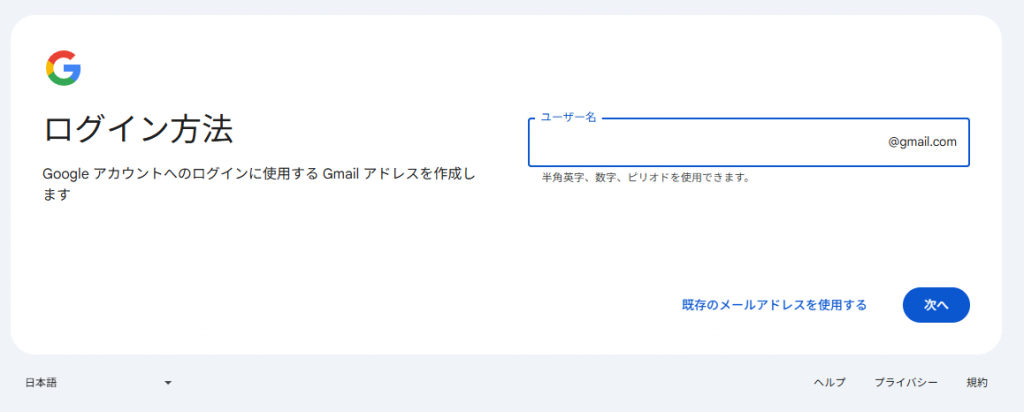
Gmailのアドレスを新規に作成しますので、メールアドレスに使用するユーザ名を入力します。
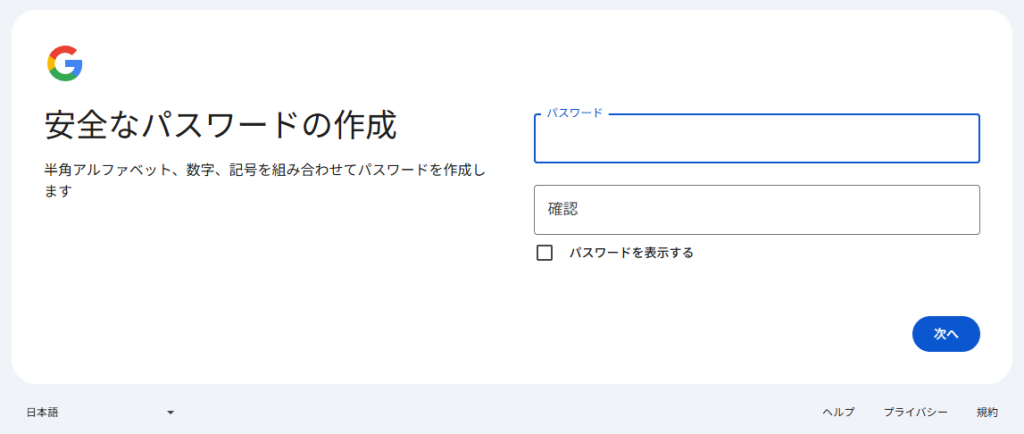
パスワードを入力します。
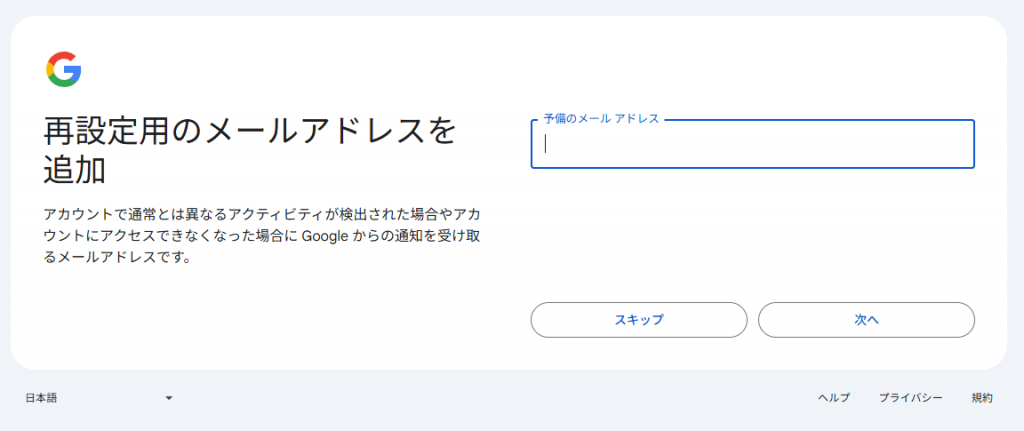
ログインに必要な情報が分からなくなった時のために、予備のメールアドレスを入力します。この手順はスキップすることもできます。
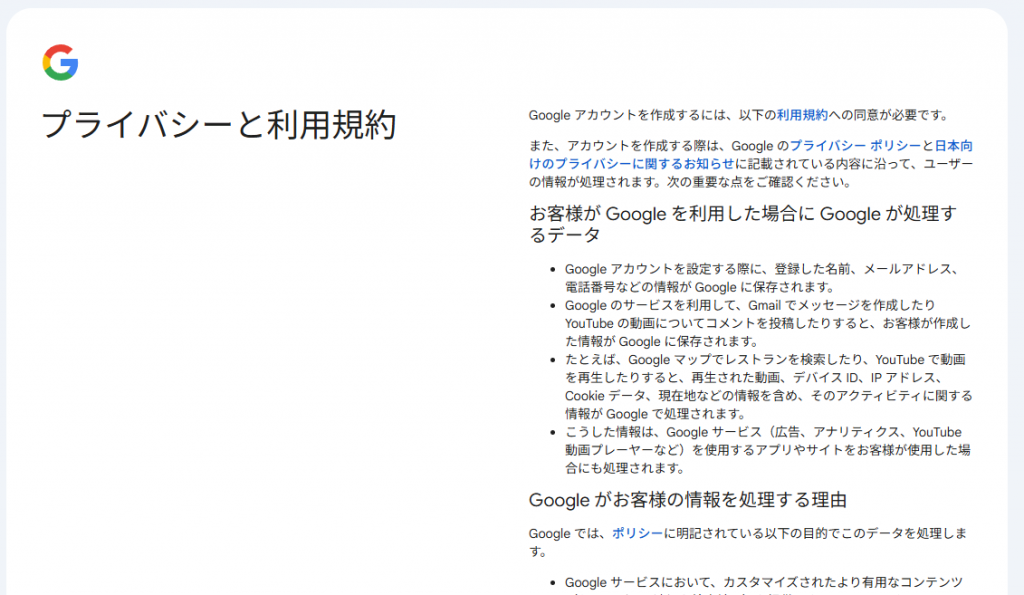
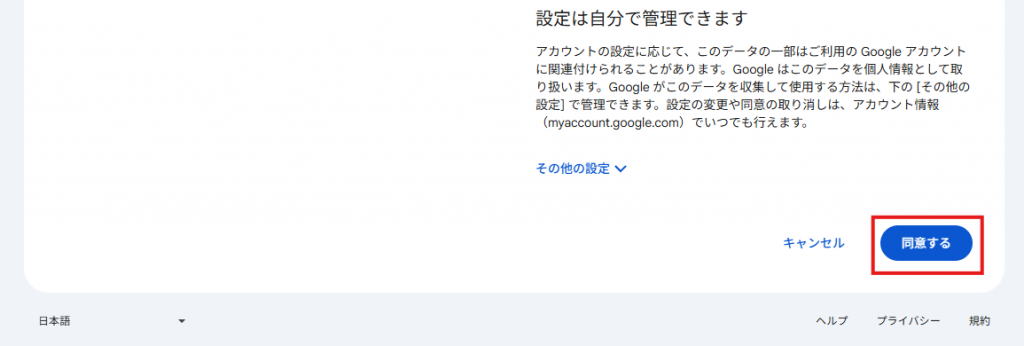
利用規約が表示されますので、確認して「同意する」を押します。
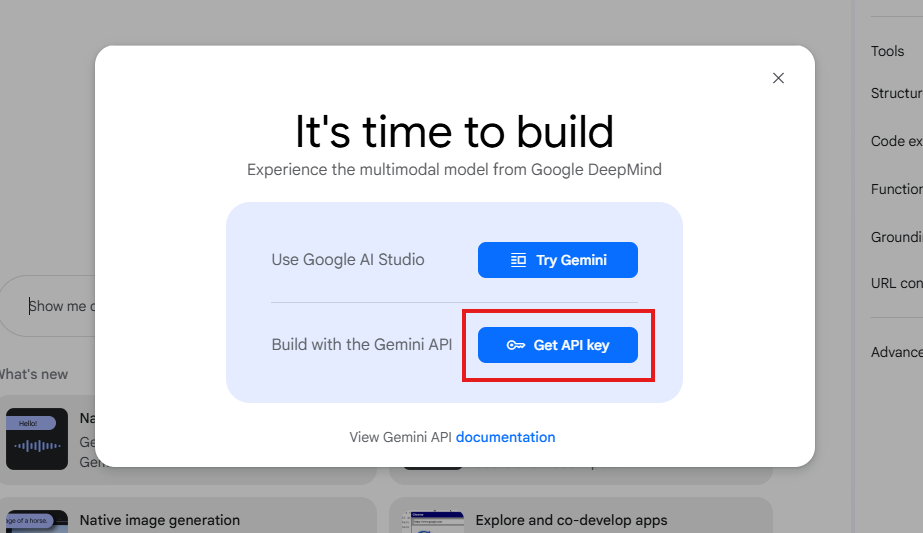
以下のような画面が表示されますので、「Get API key」を押します。
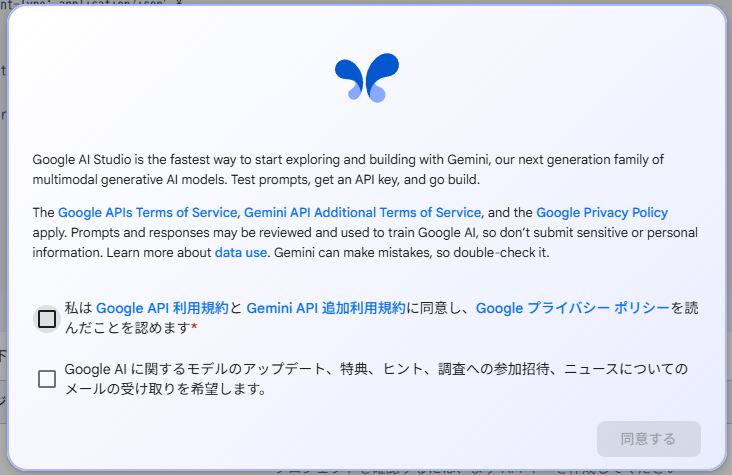
API利用規約への同意を求められますので、規約を確認してチェックボックスをチェックし、同意するを押します。
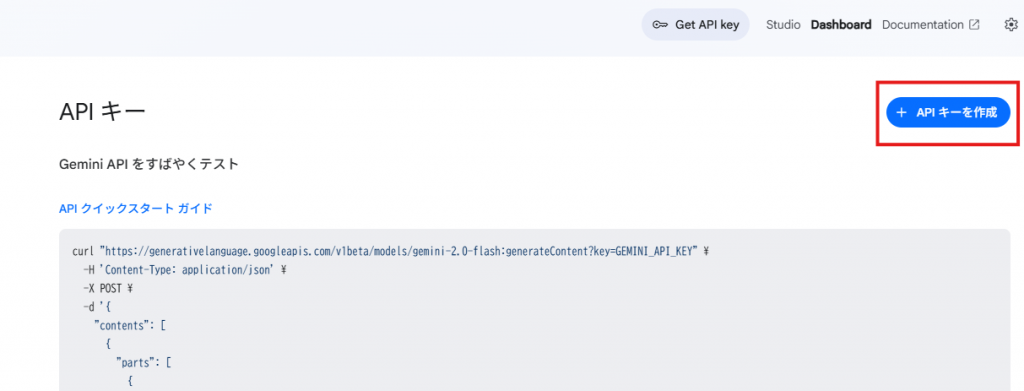
以下のような画面が表示されますので、右上の「APIキーを作成」を押します。
APIキーが生成され、以下のような画面が表示されます。
「コピー」を押してAPIキーをコピーし、テキストファイルなどに保存します。「閉じる」を押して画面を閉じます。

以上でGeminiIのAPIキー取得は完了です。