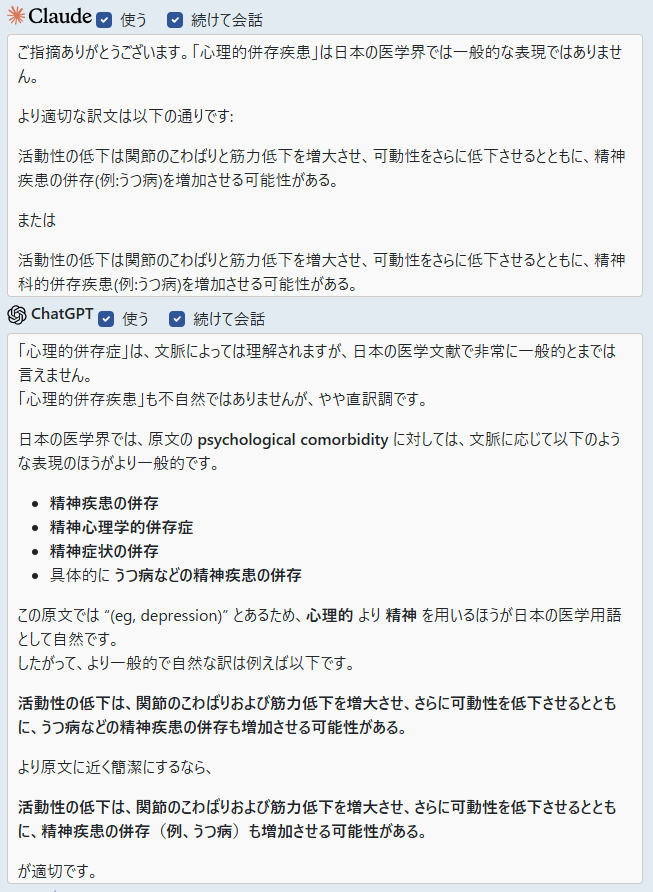
MediTRANS Plusの画面からChatGPTなどの生成AIとのやり取りが行えます。
生成AIに翻訳させたり、自分が翻訳した文章を評価させたり、単語の意味について確認したりといった様々な使い方が可能になります。
初期設定から基本的な使い方を以下にてご説明いたします。
目次
初期設定
MediTRANS Plusの生成AI連携機能は、生成AIを外部のプログラムから利用する「API」という仕組みを利用して実現しています。APIを使用するには各生成AIサービスでのAPIの利用登録と認証に使用する「APIキー」の取得、およびMediTRANS Plusへの設定が必要になります。
各生成AIごとの手順を以下に示します。
ChatGPT
APIキーの取得
以下手順をご参照ください。
ChatGPT APIキーの取得
MediTRANS PlusにChatGPTのAPIキーを設定する
APIキーを取得したら、MediTRANS Plusに設定します。
MediTRANS Plusの画面の歯車アイコンを押して設定画面を開きます。
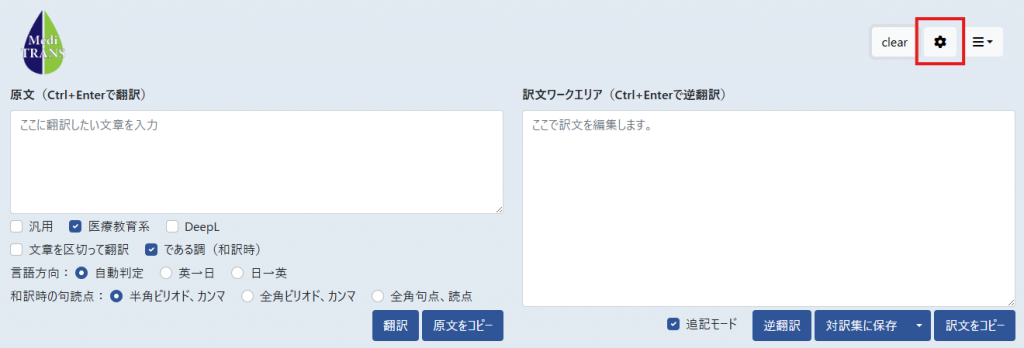
「ChatGPT認証キー」に上記で取得したAPIキーの値を設定します。
「ChatGPT モデル名」に使用するモデルを入力します。「モデル名一覧(外部サイト)」のリンクからChatGPTのモデル名一覧が確認できます。
デフォルトでは、「gpt-4.1-2025-04-14」が設定されています。
モデル名
同じAIでも様々なモデルがあり、どのモデルを使用するかにより回答内容、速度、料金が大きく異なります。
色々なモデルを試してみて目的に合ったものをご使用ください。
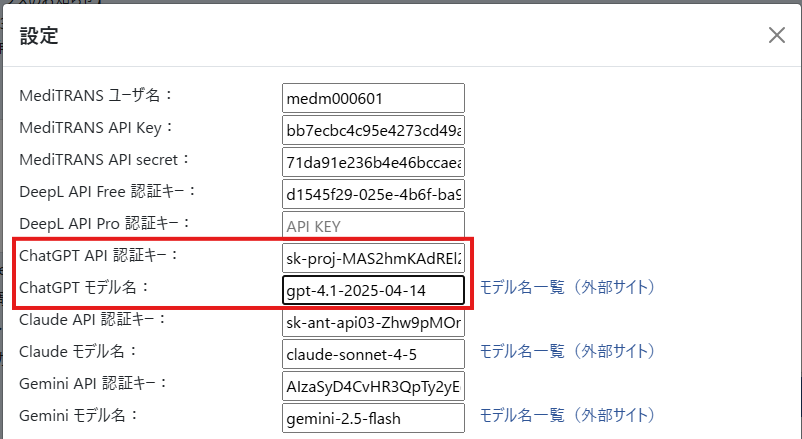
これでMediTRANS PlusでChatGPTを使用する準備ができました。
Claude
APIキーの取得
以下手順をご参照ください。
Claude APIキーの取得
MediTRANS PlusにCluadeのAPIキーを設定する
APIキーを取得したら、MediTRANS Plusに設定します。
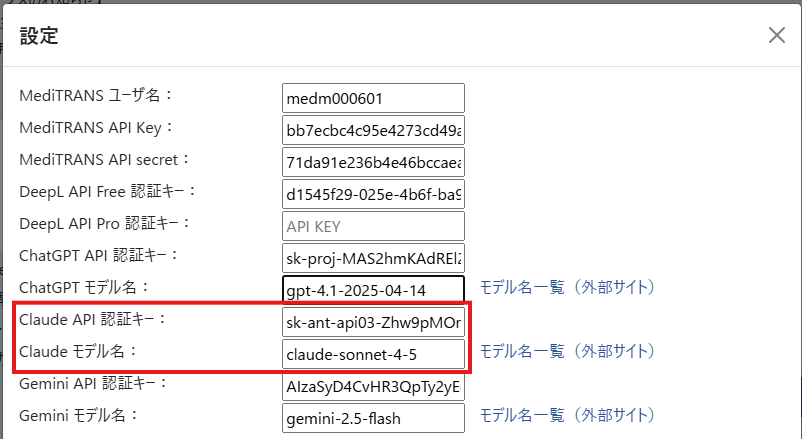
MediTRANS Plusの画面左上の歯車ボタンを押して、設定画面を開きます。
「Claude API認証キー」に取得したAPIキーの内容を貼り付けます。
「Claude モデル名」に使用するモデルを入力します。「モデル名一覧(外部サイト)」のリンクからClaudeのモデル名一覧が確認できます。
デフォルトでは、「claude-sonnet-4-5」が設定されています。
これでMediTRANS PlusでClaudeを使用する準備ができました。
Gemini
APIキーの取得
以下手順をご参照ください。
Gemini APIキーの取得
MediTRANS PlusにGemini APIキーを設定する
APIキーを取得したらMediTRANS Plusに設定します。
MediTRANS Plusの画面を開いて、右上の歯車から設定画面を開きます。
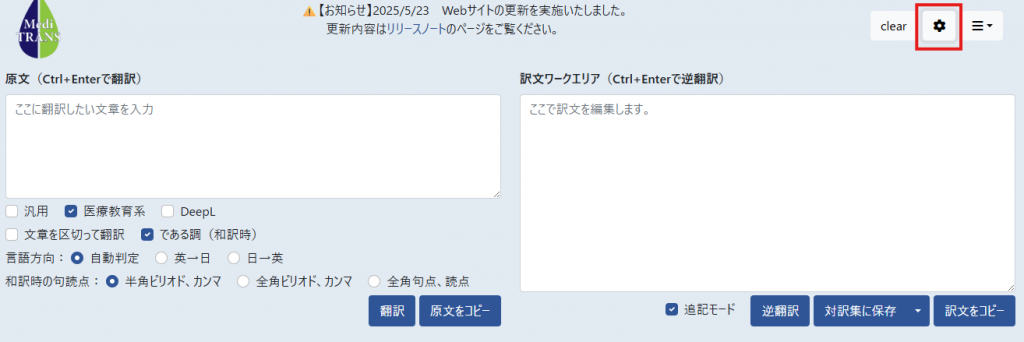
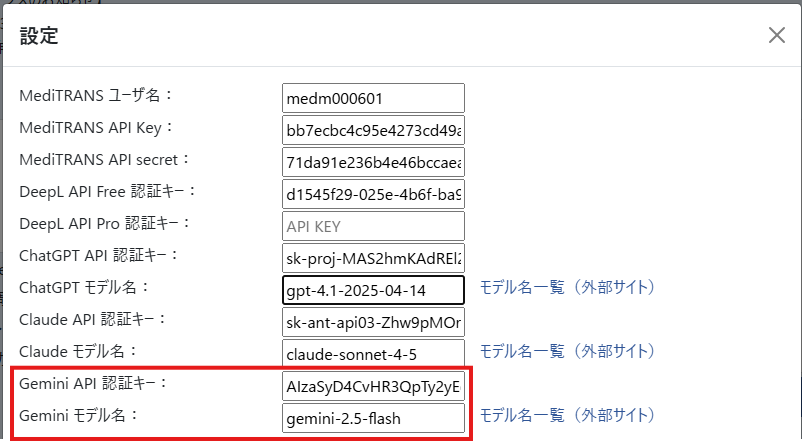
「Gemini API認証キー」に取得したAPIキーの内容を貼り付けます。
「Gemini モデル名」に使用するGeminiのモデルを入力します。「モデル名一覧(外部サイト)」のリンクからGeminiのモデル名一覧が確認できます。
デフォルトでは、「gemini-2.5-flash」が設定されています。
これでMediTRANS PlusでGeminiを使用する準備ができました。
生成AI連携機能の使い方
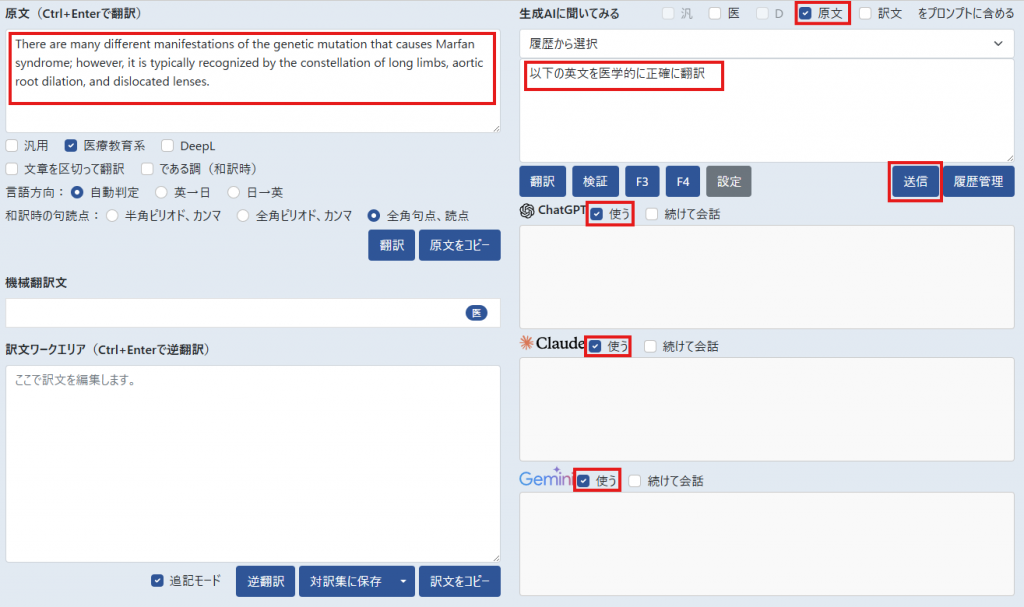
①「生成AIに聞いてみる」の入力欄に、生成AIにしてほしいことを入力
②使用する生成AIの「使う」をチェック
③「送信」を押す
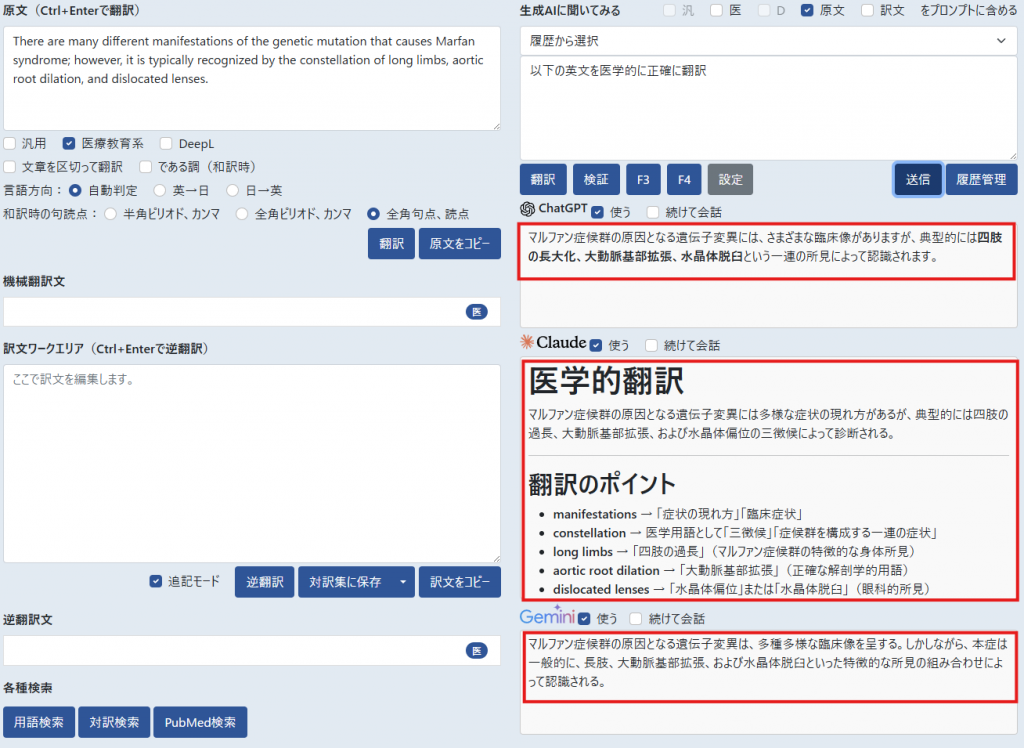
④各生成AIからの応答が表示される
複数の生成AIに対して同じ指示を一度で送ることが出来ます。
「生成AIに聞いてみる」の横の「汎/医/D/原文/訳文」の各チェックボックスをONにすると、入力した指示の後に原文や機械翻訳文、訳文ワークエリアの訳文が自動で追加されます(入力欄には表示されません)。
すべてのチェックボックスをOFFにした場合は入力した指示のみが生成AIに送られます。
使用例1)
原文エリアに入力した英文を3つの生成AIに同時に翻訳させる
生成AIからの応答が表示されます。
使用例2)
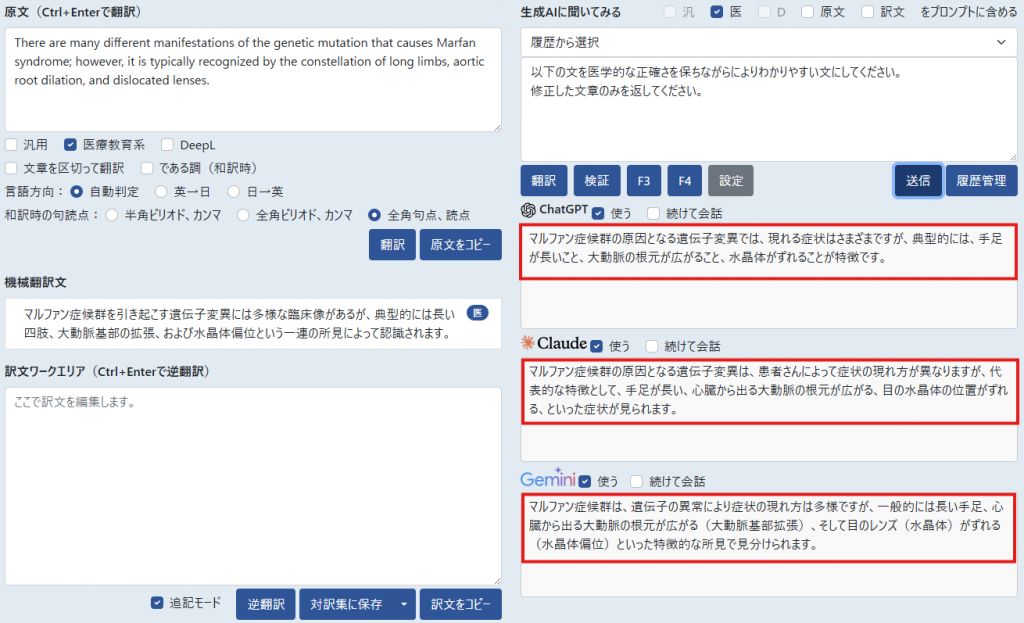
機械翻訳の結果を生成AIに修正させる
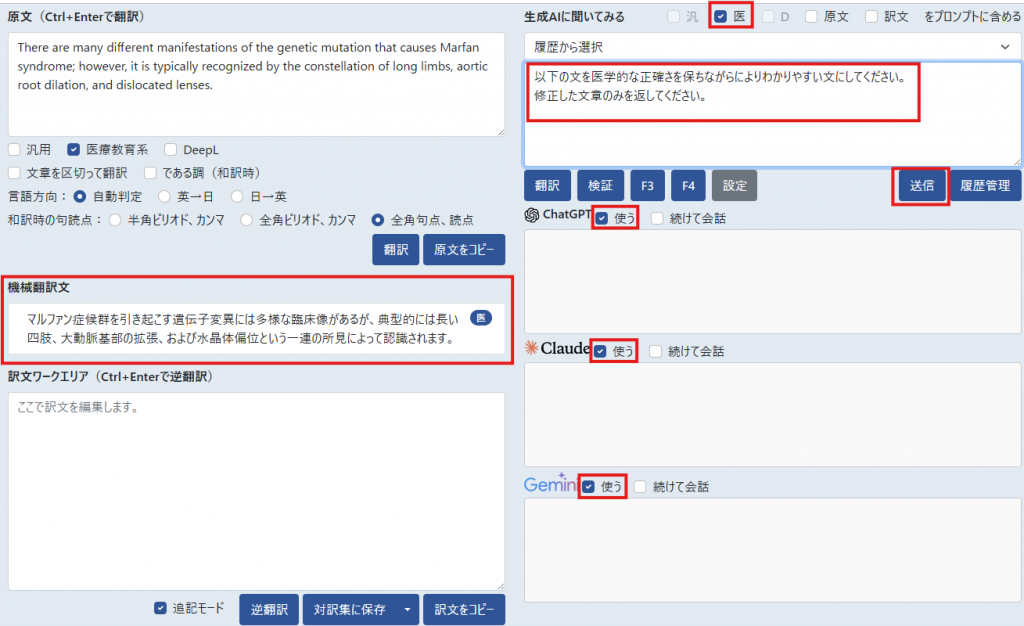
生成AIからの応答が表示されます。
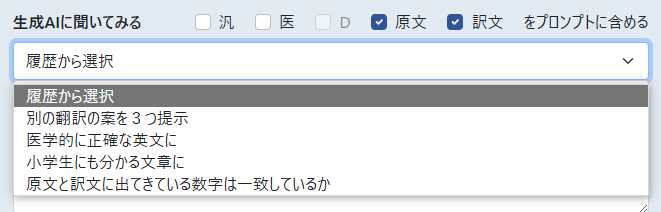
プロンプト履歴の利用
「履歴から選択」をクリックすると、これまでに入力したプロンプトから選んで入力できます
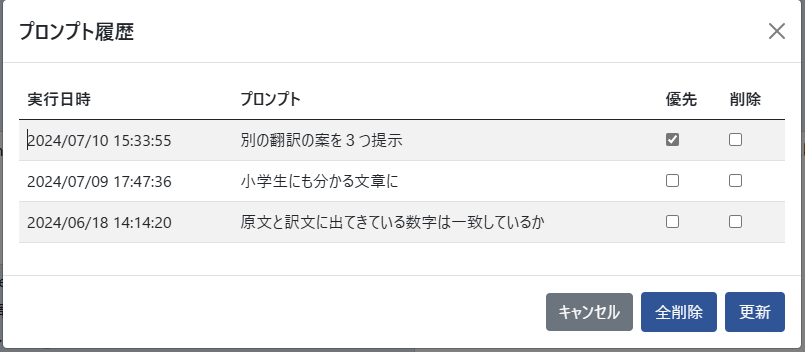
「履歴管理」を押すと履歴の一覧が表示され、優先して表示するものを選んだり、不要なものを削除したりできます
プリセットボタンの利用
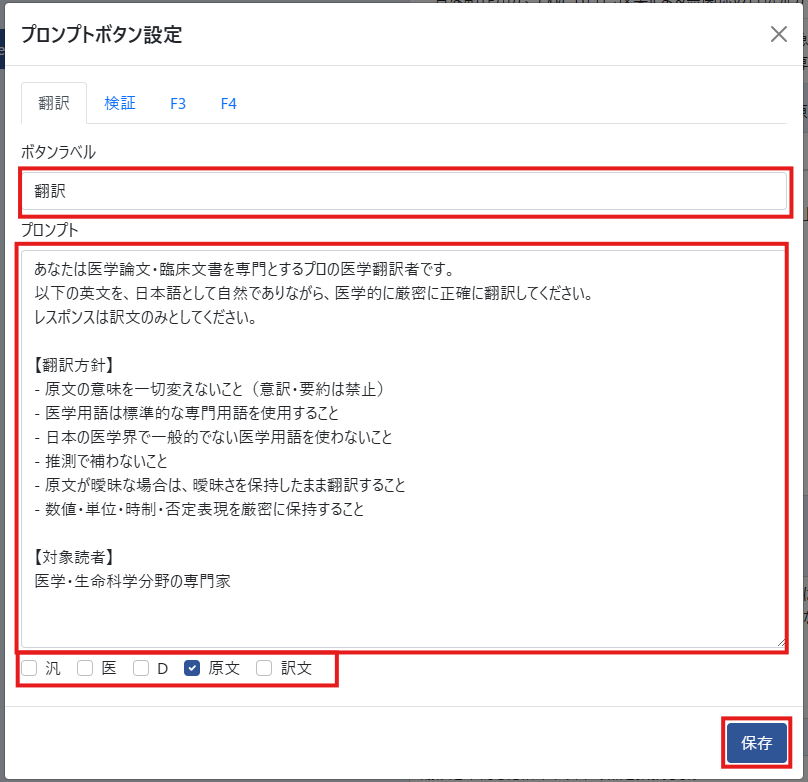
よく使うプロンプトを最大4つまでボタンに割り付けて簡単に呼び出せるようにできます。
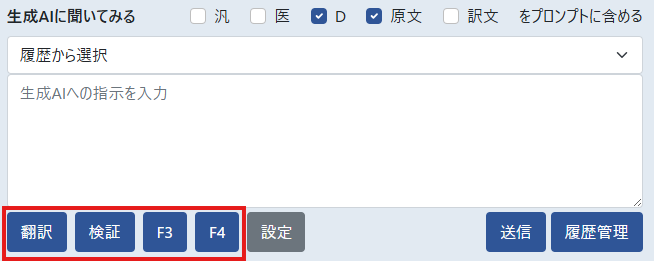
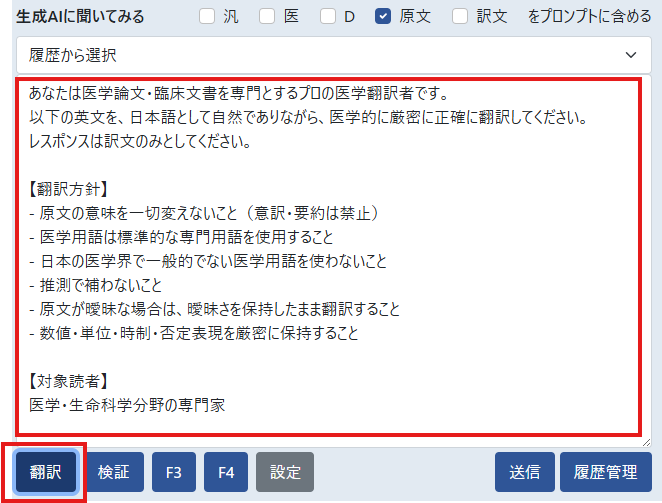
それぞれのボタンを押すとプロンプトが入力欄に反映されます。
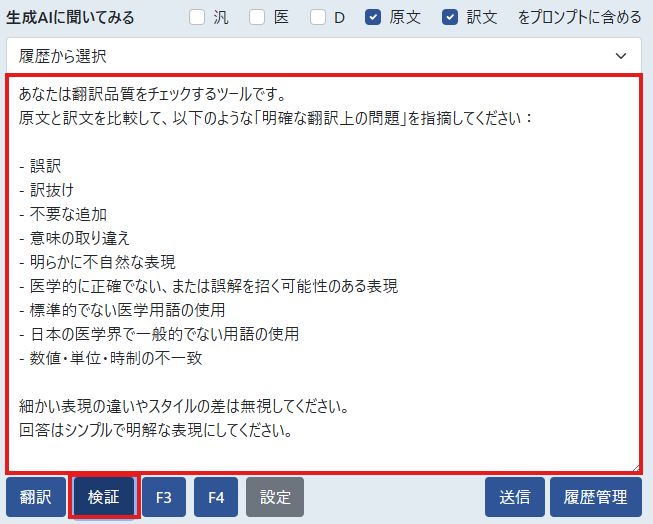
初期設定では以下2つのボタンのプロンプトが設定されています。
①「翻訳」:原文エリアに入力されている英文を医学的に正確な日本語に翻訳
②「検証」:原文エリアの英文に対して訳文ワークエリアの訳文が医学的に適切な翻訳となっているか検証
設定内容を変更、追加する場合は、設定ボタンを押して設定画面を開きます。
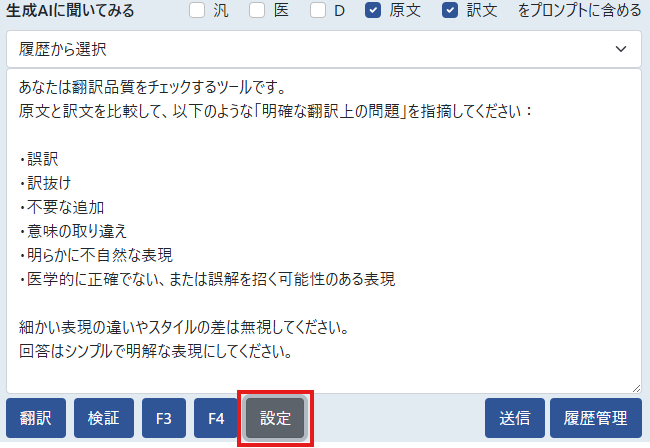
ボタンに表示するラベルとプロンプト、自動で付加する情報を汎/医/D/原文/訳文から選択して、保存ボタンで保存します。
(プロンプトをすべて消すとデフォルトの設定が復元されます。)
会話内容の記憶
「続けて会話」をチェックして送信すると、会話内容を記憶して継続したやりとりが行えます。
ただし、その場合使用するデータ量(トークン)が増えるため、より多くの費用が発生することになります。
また、応答に要する時間も若干長くなります。
トークンあたりのコストは使用する生成AI、モデルごとに異なりますので、各生成AIのモデル一覧のページにてご確認ください。
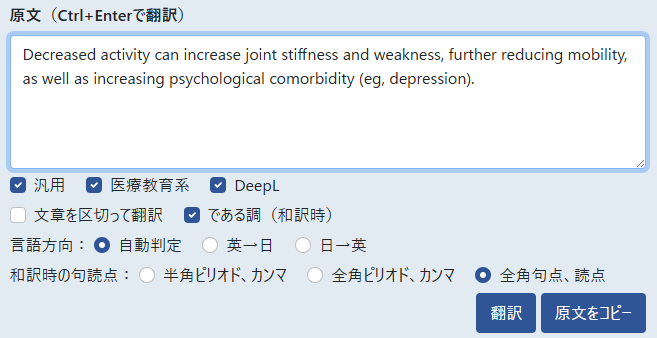
以下はプリセットボタンのプロンプトで翻訳させ、その内容について質問する例です。
①「翻訳」プリセットボタンのプロンプトでClaudeとChatGPTに翻訳させる
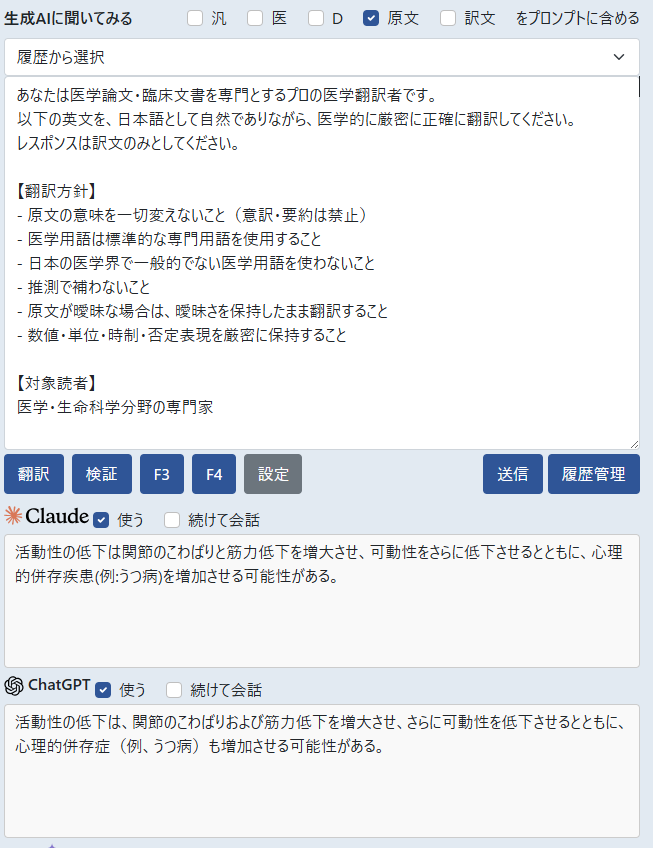
②各生成AIの「続けて会話」をONにして、訳文で使われている用語について質問する
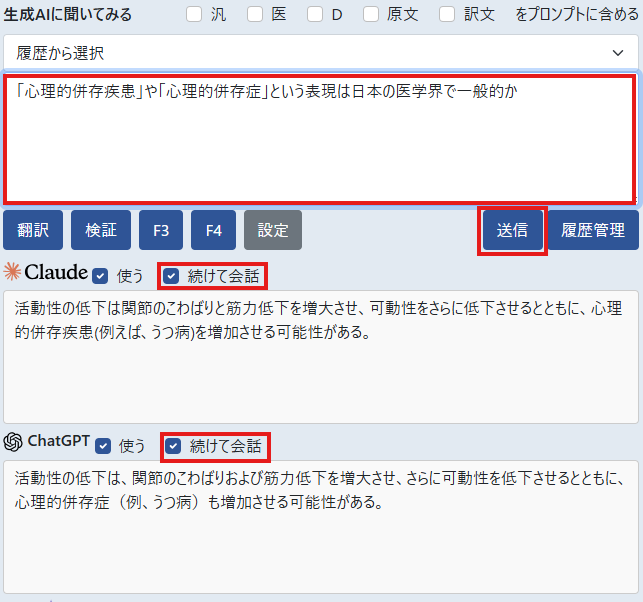
③それぞれのAIから先ほどの訳文を踏まえた回答が表示される